

| Startseite | Lernmaterialien | Downloads | Inspirationsquellen | Installation Jupyter |
Installation von Anaconda
Anaconda herunterladen
Gehen Sie auf die Seite von Anaconda, um Anaconda herunterzuladen.
- Die Individual-Lizenz ist für den Privat- und Ausbildungsbereich kostenlos.
Sie müssen sich nirgendwo registrieren. - Ein Klick auf den Button «Download» unter dem obersten Abschnitt scrollt die Seite an den richtigen Ort.
- Wählen Sie das Download-File, das zu Ihrer Umgebung passt.
- Für den Mac empfiehlt sich der graphische Installer.
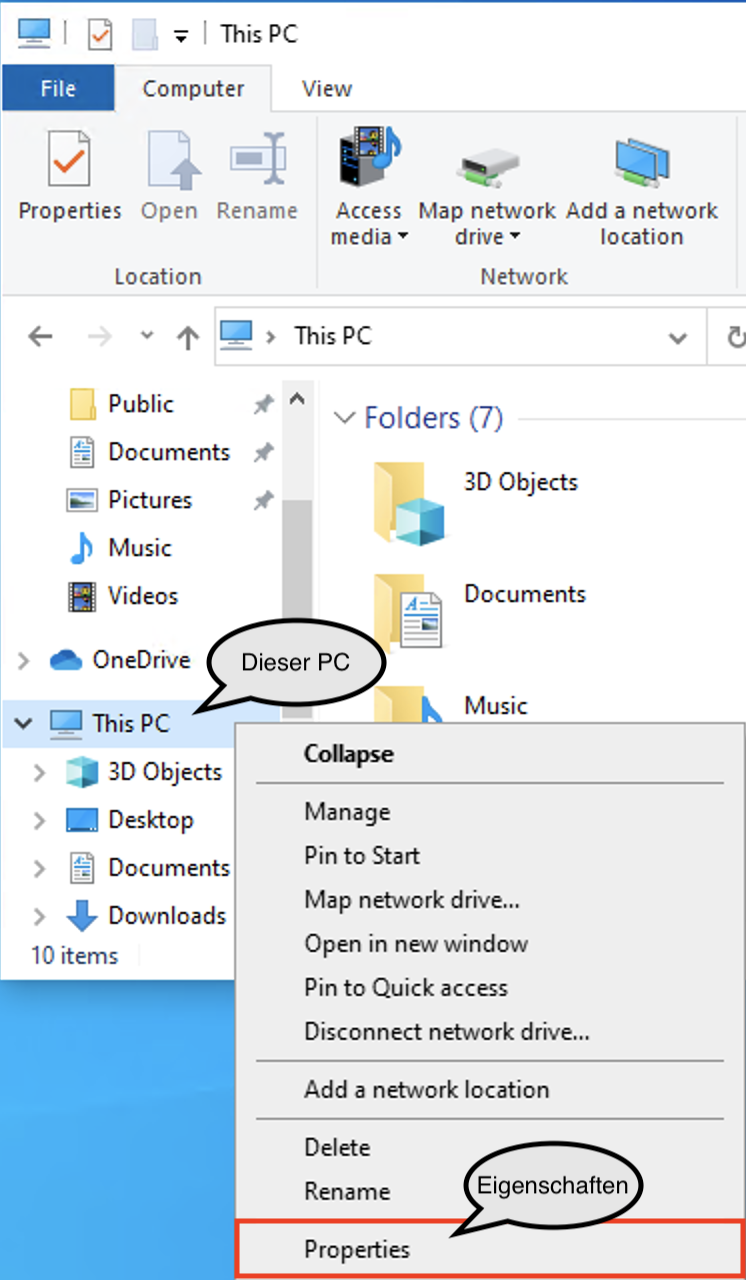
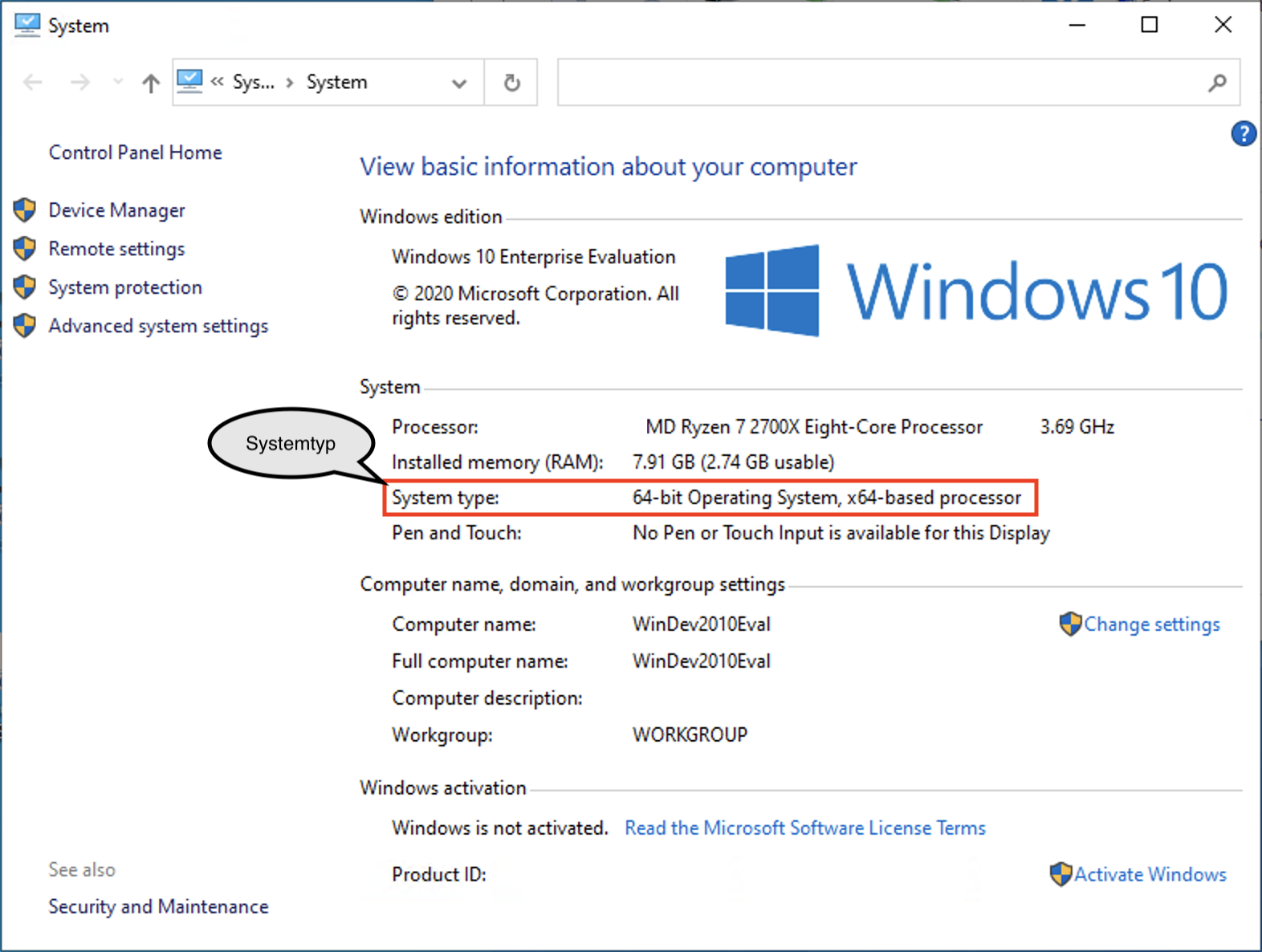
- Windows: Wenn Sie nicht sicher sind, ob Sie einen 32-bit- oder 64-bit-Prozessor haben, öffnen Sie ein Explorerfenster, Rechtsklick auf
Dieser PC > Eigenschaften > Systemtyp liefert die gewünschte Information:
Anaconda installieren
Folgen Sie den Instruktionen des Installers.
- Die entsprechenden Konfigurationen sollten bereits vorangewählt sein:
- Install for:
Just me / Nur für mich installieren - Destination Folder (Pfad):
Windows:C:\users\IhrBenutzername\anaconda3
–> Hier werden Sie Ihre Projektdateien ablegen müssen.
Falls Sie dies nicht wünschen, installieren Sie anaconda lieber global. - Add Anaconda3 to my PATH environment variable
- Register Anaconda3 as my default Python 3.9: Kein Haken ist empfehlenswert, falls Sie noch andere Pythonprojekte mit anderen Tools verwenden.
- Install for:
Jupyter Notebook öffnen
Es gibt verschiedene Möglichkeiten, wie Sie Jupyter Notebook starten können.
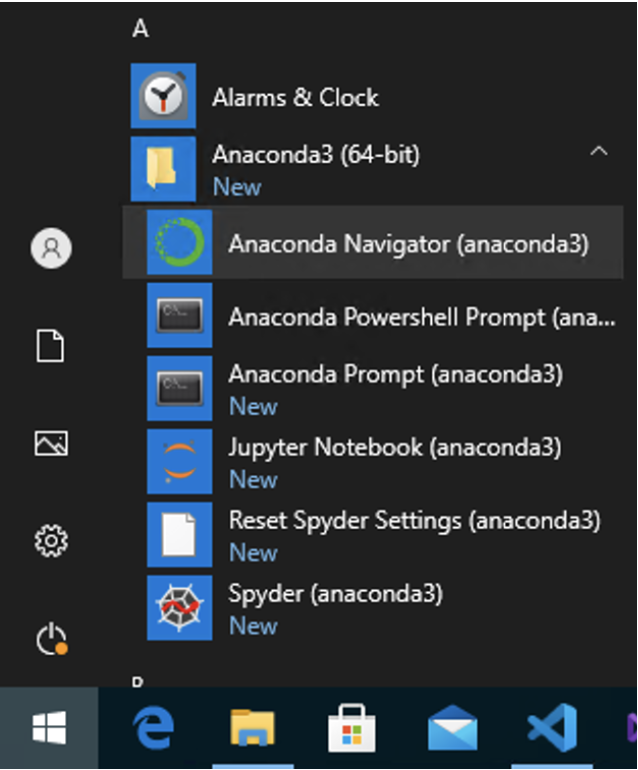
- Am einfachsten starten Sie Jupyter über das Programm Anaconda Navigator.
Öffnen Sie das Programm Anaconda Navigator.
- Mac:
Sie finden es am einfachsten über die Spotlight-Suche mit [⌘ + Leertaste]. - Windows:
Sie finden es über den Startknopf bei den Programmen unter A: Anaconda.
- Mac:
- Im Anaconda Navigator finden Sie Jupyter und andere Tools.
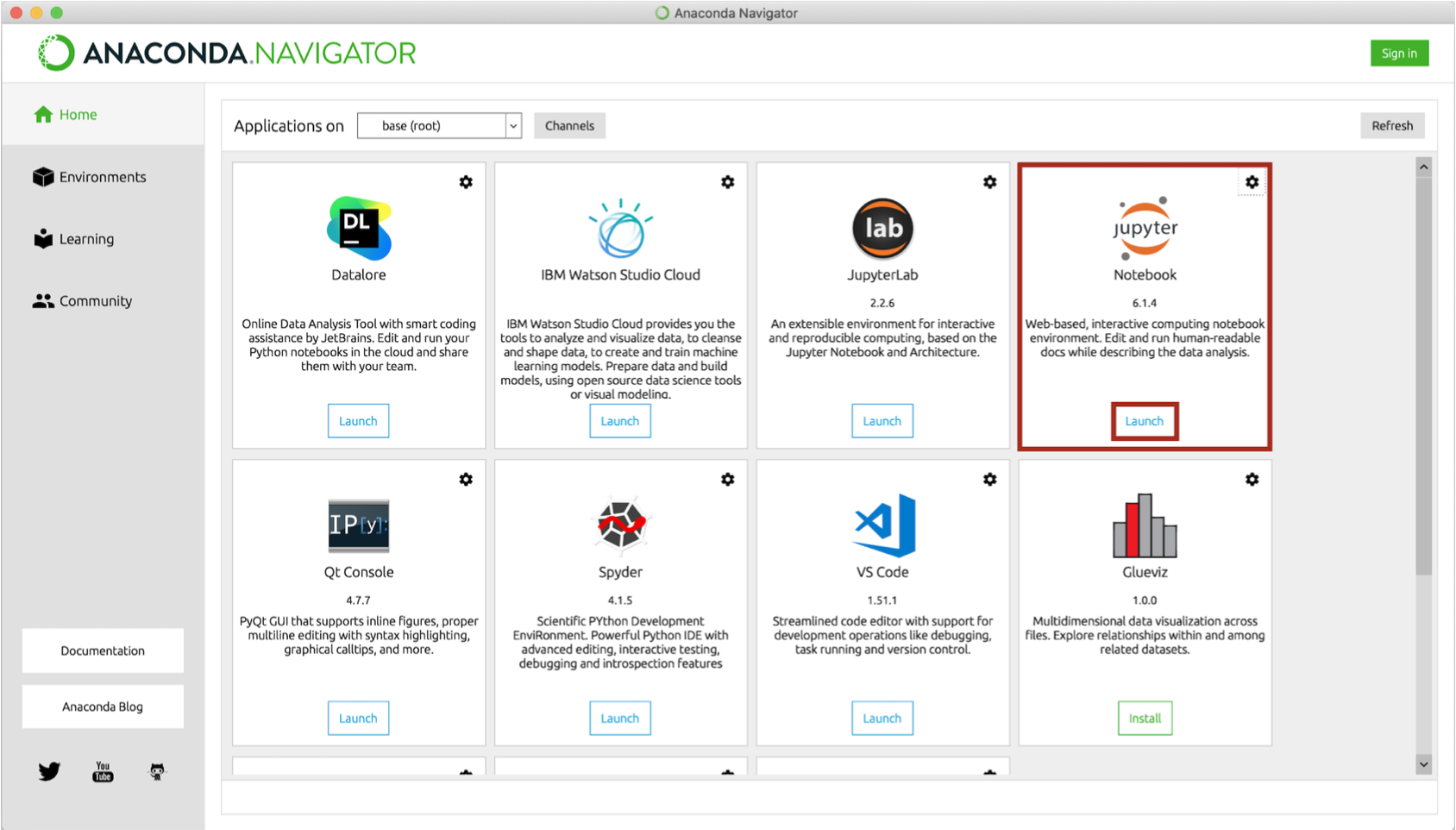
- Starten Sie Jupyter über den Button «Launch».
- In Ihrem Standard-Web-Browser sollte sich nun Jupyter öffnen.
- Windows: Jupyter Notebook direkt aus dem Start-Menü starten
Der Webbrowser wird sich selbst öffnen.
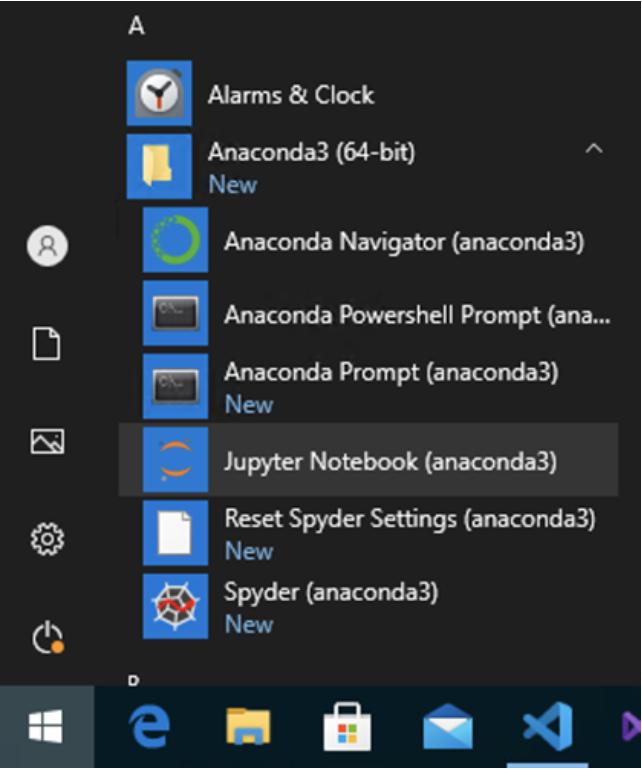
- Windows: Jupyter Notebook direkt aus dem Start-Menü starten
Möglichkeiten, das Jupyter Notebook im gewünschten Verzeichnis zu öffnen
Sie haben die Möglichkeit, Ihr Jupyter Notebook direkt im Verzeichnis Ihrer Wahl zu öffnen.
- Mac:
- Öffnen Sie das Terminal und gehen Sie direkt ins Verzeichnis Ihrer Wahl
z. B.cd ~/schule/informatik/jupyter - Starten Sie das Jupyter Notebook mit dem Befehl
jupyter notebook
- Öffnen Sie das Terminal und gehen Sie direkt ins Verzeichnis Ihrer Wahl
- Windows:
- In diesem Beispiel ist das Verzeichnis:
C:\Users\User\Jupyter
(Benutzername: «User«) - Machen Sie einen Shortcut des Jupyter Launchers auf den auf dem Desktop.
- Rechtsklick darauf -> Properties
- Nun können Sie in den Feldern Target bzw. Start in
%USERPROFILE%bzw.%HOMEPATH%durch Ihren Pfad ersetzen:
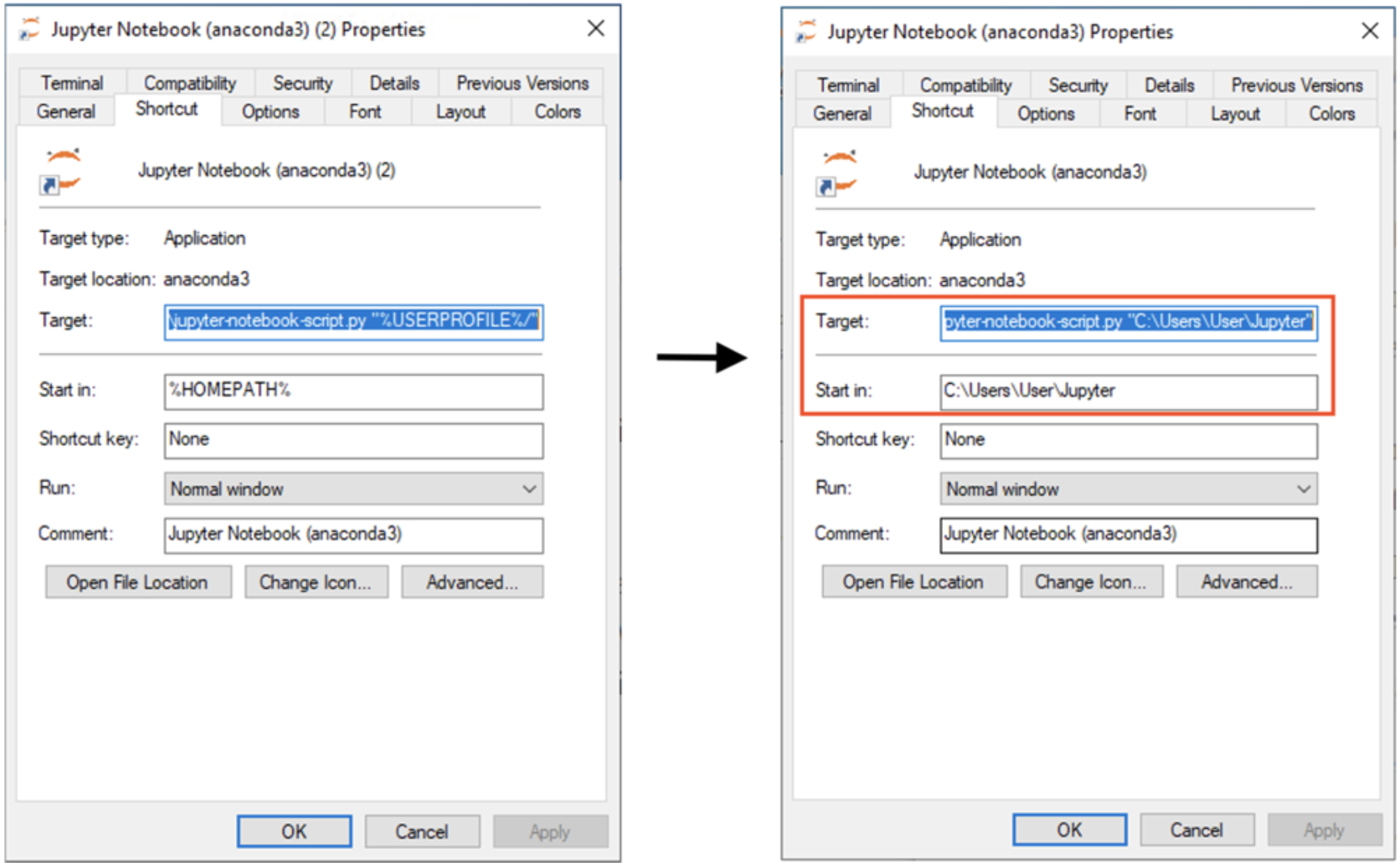
- In diesem Beispiel ist das Verzeichnis: